El cuadrante que sabe lo que viene
Casi todos los cuadrantes son una tabla vacía que se rellena a mano cada semana, junto a una agenda que no sabe nada de ella. El cuadrante de Capwork se abre ya rellenado: la semana tipo de cada persona, vacaciones y bajas, sus festivos y las citas y trabajos ya reservados. Usted solo lo ajusta y, en cuanto lo publica, sus clientes solo pueden reservar con las personas que están de turno.
 Imagen generada por IA
¿Le suena?
- Cada semana vuelve a escribir el mismo cuadrante, en papel o en una hoja de cálculo.
- El sábado está lleno de reservas y en el cuadrante hay una sola persona.
- Según el cuadrante, alguien libra, y la agenda online sigue aceptando reservas con esa persona.
- Una cita requiere una competencia concreta y ese día no trabaja nadie que la tenga.
- Quién tiene horas a favor y quién las debe solo se sabe a final de mes, si es que se sabe.
- Las vacaciones se anotan en un sitio, el cuadrante en otro, y no coinciden.
Lo que recupera
Una semana que ajusta en lugar de volver a teclearla desde cero, y un cuadrante que no puede contradecir su agenda: lo que publica es el horario en que cada persona puede recibir reservas y trabajos. Las horas de todos se mantienen dentro del margen que usted fija, y la bolsa de horas muestra quién va por delante y quién por detrás antes de que se convierta en un problema.
Cómo lo resuelve Capwork
- 1
La semana ya viene rellenada
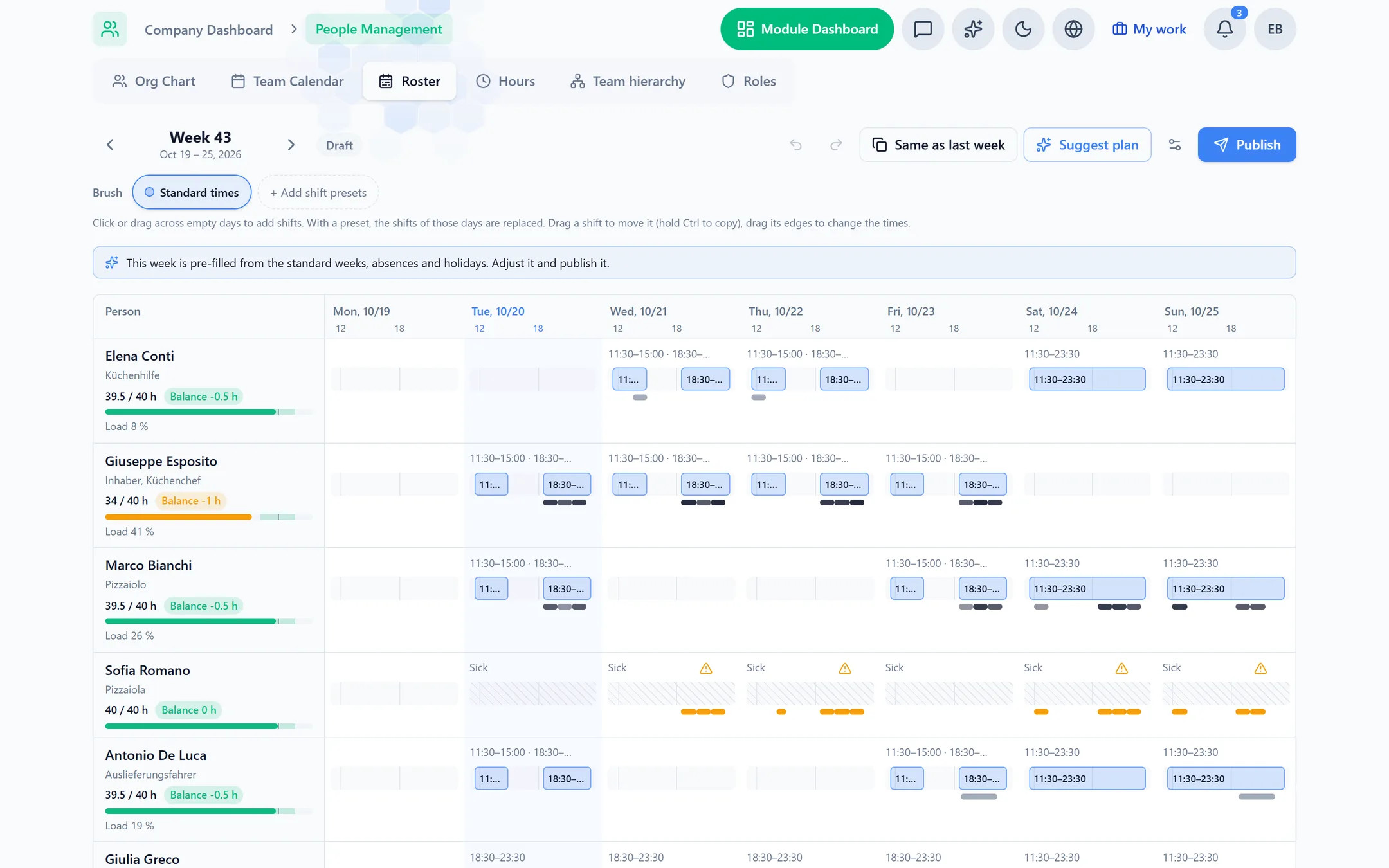
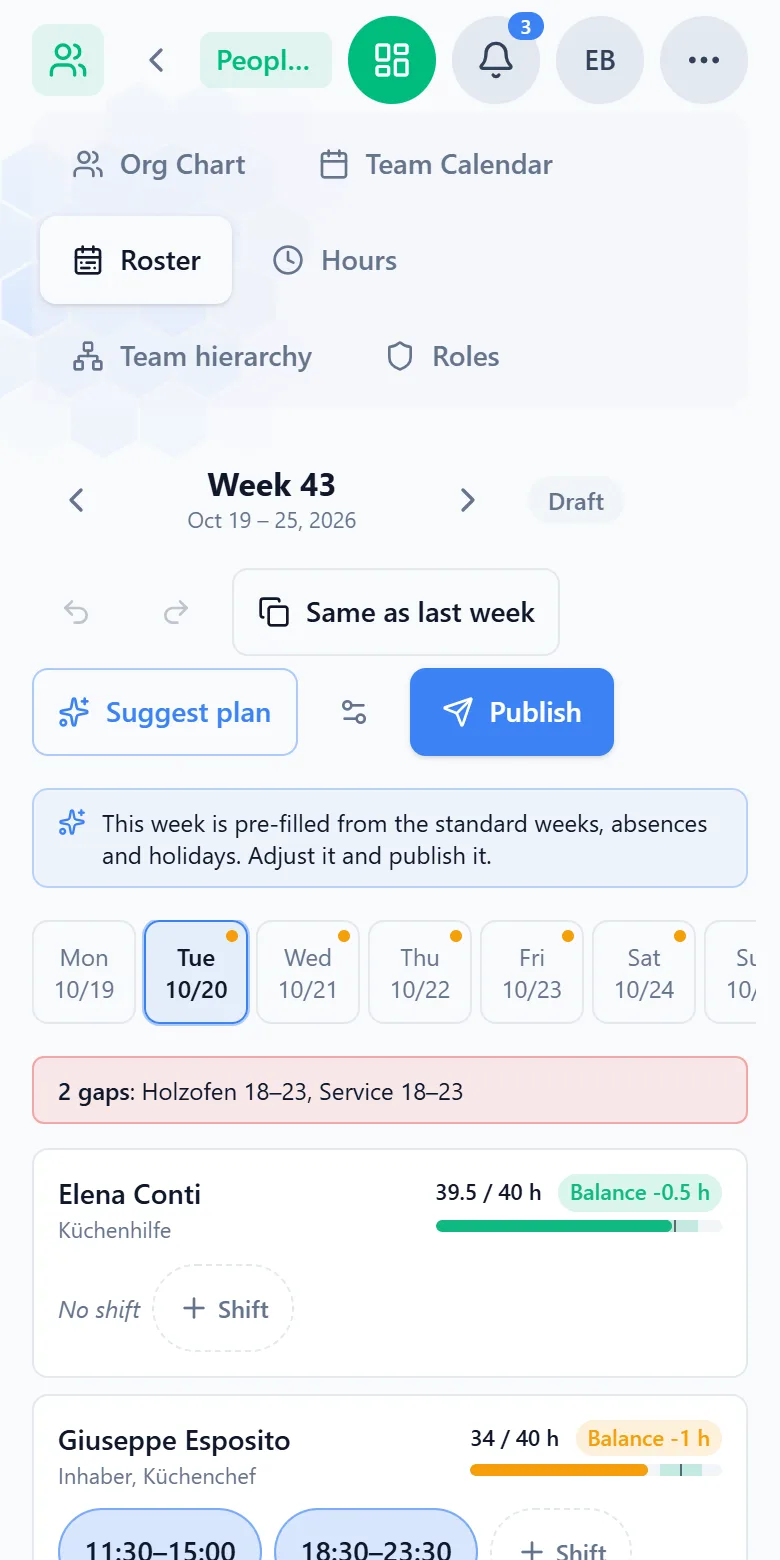
La primera vez que abre una semana, ya contiene la semana tipo de cada persona; las vacaciones, bajas y festivos quedan libres. «Como la semana pasada» copia la semana anterior. En el ordenador, los turnos se dibujan, se mueven y se alargan o acortan con el ratón, con plantillas de turno como mañana y tarde; en el móvil, basta con tocar un turno y cambiar sus horas. También funcionan los turnos partidos, como 10–14 y 17–22.
- 2
Ve lo que está reservado, y quién puede hacerlo
La fila de cada persona muestra sus citas y visitas de trabajo reservadas. Bajo cada día, una franja por competencia muestra cada hora en verde cuando hay suficientes personas cualificadas de turno, en ámbar cuando falta una y en rojo cuando faltan más o no hay nadie. Las horas de apertura sin nadie de turno se marcan como huecos, y un día con más reservas que horas de turno de alguien salta a la vista.
- 3
Horas dentro del margen, con bolsa de horas
Cada fila muestra las horas planificadas frente a las de contrato, coloreadas según el margen (±10 % por defecto), y la bolsa de la persona. Una semana de 43 horas con un contrato de 40 está dentro del margen y suma +3 h a la bolsa. El tiempo registrado cuenta donde lo hay, y las vacaciones, bajas y festivos en días laborables se abonan.
- 4
«Proponer cuadrante» hace las cuentas
Con un clic se proponen cambios: cubrir el trabajo reservado que no tiene a nadie cualificado de turno, cubrir las horas de apertura que nadie atiende y acercar las horas de cada persona a su objetivo. Cada cambio indica su motivo, por ejemplo «14:00–15:00: reservado, nadie con Peluquero de turno». La propuesta sigue reglas fijas, nada cambia hasta que usted la aplica, y los turnos editados a mano o con trabajo reservado nunca se acortan.
- 5
Publique, y las reservas y la planificación lo siguen
Una vez publicados, los turnos son el horario de trabajo: la reserva online y la planificación de trabajos solo cuentan con las personas de turno. Si un turno más corto deja citas o tareas fuera, Capwork las enumera al momento y usted decide en cada caso: mantenerla, pasársela a un compañero cualificado que esté de turno o liberarla.
- 6
Avisos sobre las normas de jornada para Alemania y Austria
Más de 10 horas de trabajo en un día, menos de 11 horas de descanso, pausas demasiado cortas, trabajo en domingo (en Alemania también en festivos): el cuadrante lo señala. Los avisos nunca bloquean un cuadrante y no sustituyen una revisión jurídica.
Véalo con datos reales
Abra la pizzería de ejemplo: el cuadrante de la semana que viene ya está ahí como borrador, con un hueco sin cubrir. Pruebe «Proponer cuadrante», mire las horas de todos y publique. Sin registro y sin instalación.
Lo que necesita para esto
El cuadrante forma parte de Gestión de personal y no cuesta nada más: se factura por persona activa y mes. Con Citas y Solicitudes y pedidos, el trabajo reservado aparece en la tabla en cuanto los utiliza.
Preguntas frecuentes
No. Planifica y publica quien tiene el permiso, normalmente el propietario o un responsable. Los miembros del equipo con acceso propio y permiso para Gestión de personal ven los turnos publicados en el cuadrante, también en el móvil, solo en modo lectura. Todavía no hay una aplicación para el personal con la que pedir días libres, cambiar turnos o recibir avisos de cambios, así que los cambios se los comunica usted a su equipo como hasta ahora.
Nada hasta que publica, y mientras edita el cuadrante ya marca las citas que quedan fuera de un turno. Tras publicar, Capwork enumera cada cita y cada tarea aún no iniciada que ahora queda fuera de los turnos de la persona, y usted decide en cada caso: mantenerla, pasársela a una persona cualificada de turno o liberarla. Nada se cancela sin su decisión, y las nuevas reservas siguen de inmediato los nuevos turnos.
Con la bolsa de horas. Cada semana se compara con el objetivo que marcan las horas de contrato: el tiempo registrado donde lo hay y, si no, el turno planificado; las vacaciones, bajas y festivos en días laborables se abonan. Quien tiene un contrato de 40 horas y trabaja una semana de 43 queda en +3 h. «Proponer cuadrante» propone entonces semanas algo más cortas hasta que la bolsa vuelve a cero: repartido en cuatro semanas por defecto, o unas 37 horas ya la semana siguiente si compensa en una sola. Un saldo inicial para las horas extra ya acumuladas se introduce una vez en la ficha de la persona.
No, funciona junto a él. En la pestaña «Horas», cada persona registra su tiempo de trabajo o lo introduce un responsable, y el tiempo de los trabajos in situ se añade automáticamente. El informe mensual muestra el objetivo, las horas computadas y la bolsa. Donde se han introducido horas para un día, cuentan en lugar del cuadrante; el tiempo de los trabajos solo puede alargar un día. Las nóminas, y una exportación para ellas, no están incluidas.
Da avisos para Alemania (ArbZG) y Austria (AZG/ARG): más de 10 horas de trabajo al día, menos de 11 horas de descanso, pausas demasiado cortas para las horas trabajadas y trabajo en domingo, en Alemania también en festivos. El país se toma de la dirección de su empresa y se puede cambiar. Los avisos nunca bloquean y no sustituyen el asesoramiento jurídico.
Sí. Sin reservas, lo que cuenta es su horario de apertura: el cuadrante marca las horas en que está abierto y no hay nadie de turno, y «Proponer cuadrante» propone quién las cubre.
No como un solo turno: un turno termina como muy tarde a las 24:00. Una noche de 22:00 a 06:00 se introduce como dos turnos, uno en cada día.
Qué más puede poner en orden
Reserva de citas online
Reserva de citas online para su página web
Ausencias y reservas duplicadas
Acabe con las ausencias y las reservas duplicadas
Solicitudes en cinco sitios
Todas las solicitudes en una sola bandeja
Adónde va el dinero
Saber adónde va realmente su dinero
Equipo, vehículos y material
Quién está cualificado, quién está, qué vehículo hay
Su próxima semana, ya rellenada
Dé de alta a su equipo con sus semanas tipo y horas de contrato y, a partir de ahí, cada semana se abre ya rellenada.